위젯을 추가하기 전에
App Store에서 카피를 설치하고 앱을 한 번 열어 주세요. 카피는 iOS 또는 iPadOS 16.4 이상의 iPhone과 iPad를 지원해요. 위젯 안에서 바로 누르는 시작·마치기 버튼은 운영체제 17 이상에서 사용할 수 있어요.
시간 표시를 간단히 보고 싶다면 작은 크기를, 카피 캐릭터와 함께 보고 싶다면 중간 크기를 골라 보세요. 이 안내는 홈 화면 위젯에 대한 설명이에요. 현재 카피는 잠금 화면 위젯을 제공하지 않아요.
홈 화면에 카피 위젯 추가하기
iOS 버전에 따라 홈 화면 편집 메뉴의 이름이 조금 달라질 수 있어요. 기기에 표시되는 메뉴를 따라 진행해 주세요.
- 홈 화면의 빈 곳을 길게 눌러 아이콘이 움직이는 편집 상태로 들어가세요.
- ‘편집’에서 ‘위젯 추가’를 여세요. + 버튼이 보이는 버전에서는 그 버튼을 누르세요.
- Kapi를 검색해 선택하고 작은 크기 또는 중간 크기를 고르세요.
- 위젯을 추가하고 누르기 편한 위치로 옮긴 뒤 편집을 완료하세요.
위젯에서 시작하고, 마친 뒤 저장해요
iOS 17 이상에서는 활동을 시작할 때 위젯의 ‘순간 시작하기’를 누르세요. 경과 시간이 올라가요. 활동이 끝나면 ‘마치기’를 누르세요. 멈춘 시간은 ‘보낸 시간’으로 남아 있어서 이름을 붙이기 전에도 얼마나 걸렸는지 확인할 수 있어요.
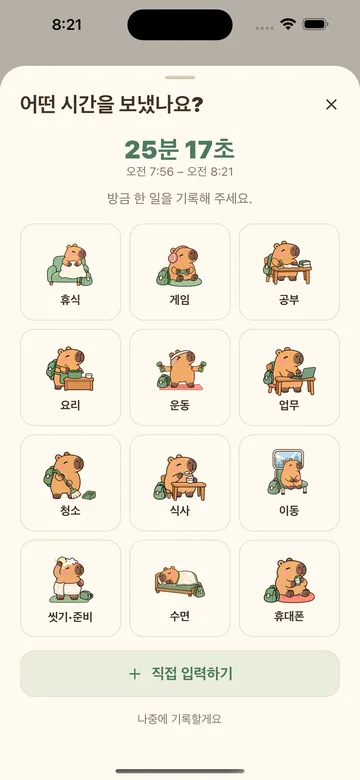
‘무엇을 했나요?’를 누르면 카피의 활동 기록 화면이 열려요. 활동을 고르거나 이름을 입력하고 저장하면 내 기록에 남아요. 스톱워치는 이미 멈췄으므로 이름을 고르는 시간은 기록에 더해지지 않아요.
위젯에 이름을 기다리는 활동이 표시되어 있다면 앱에서 먼저 기록을 마무리하고 다음 순간을 시작하세요. 위젯과 앱은 같은 스톱워치를 사용해요. 각각 별개의 시간이 돌아가는 것은 아니에요.
iOS 16.4~16.x에서는 이렇게 사용해요
위젯을 눌러 카피를 열고 앱 안에서 스톱워치를 시작하거나 마치세요. 실행 중인 시간은 홈 화면 위젯에서도 확인할 수 있어요. 이 버전에서 바로 시작하는 버튼 대신 ‘카피 열기’나 ‘스톱워치 열기’가 표시되는 것은 정상이에요.
위젯이 안 보이거나 표시가 맞지 않을 때
설치하거나 업데이트한 뒤에는 카피 앱을 한 번 연 다음 위젯 목록에서 Kapi를 다시 찾아보세요. 버튼 동작이 위 설명과 다르다면 설정에서 운영체제 버전을 확인해 주세요.
표시 상태가 앱과 다르다면 카피를 열어 실행 중인 활동이나 이름을 기다리는 활동이 있는지 확인해 주세요. 앱을 삭제하지 않고 위젯만 제거했다가 다시 추가할 수 있어요. 위젯 문제를 해결하려고 앱 자체를 지우지는 마세요. 활동 기록은 기기에 저장되어 있어 앱을 삭제하면 기록도 사라질 수 있어요.
문제가 계속된다면 기기 모델, iOS 버전, 카피 버전과 문제가 생긴 순서를 이메일로 알려 주세요. 화면을 보내실 때는 개인적인 활동 이름을 먼저 가려 주세요.
첫 기록은 작은 활동으로 해 보세요
차 한 잔을 마시거나 잠깐 책을 읽을 때 위젯을 사용해 보세요. 시작하고, 마치고, 이름을 붙인 뒤 기록 탭에서 결과를 확인해 보세요. 순서가 익숙해지면 하루와 주간 보기로 기록한 활동들이 어떻게 모였는지 돌아볼 수 있어요.